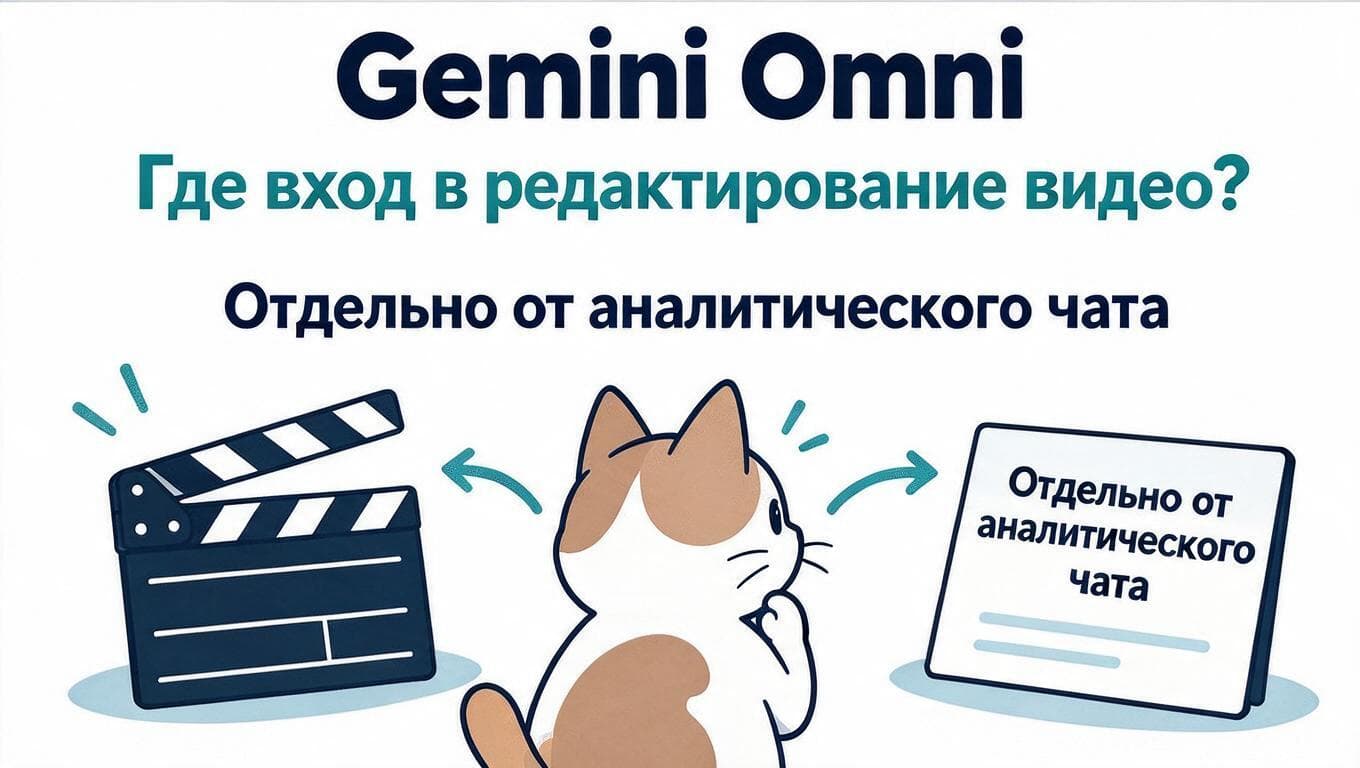
Загрузили ролик в Gemini — получили пересказ вместо монтажа? Скорее всего, открыли чат для анализа файлов, а не создание видео. Для тех, кто делает ролики с ИИ, разница принципиальная: один вход отвечает на вопросы о видео, другой позволяет попросить Gemini Omni его изменить.
На компьютере откройте Gemini, в боковом меню выберите «Создать видео», добавьте ролик и опишите правки. К нему можно приложить до пяти изображений; референсное видео — одно. Лимит «до 10 файлов» относится к анализу в обычном чате, переносить его на монтаж не стоит. Отдельные ограничения по размеру и длине видео для редактирования в справке не указаны — если файл не загружается, смотрите сообщение об ошибке.
Приложение Gemini требует входа в аккаунт и тариф Google AI; функция недоступна пользователям младше 18 лет и в ЕЭЗ, Швейцарии, Великобритании и некоторых штатах США. Соотношение сторон для текстового запроса по умолчанию горизонтальное, а с референсом Gemini ориентируется на его формат. Так что вертикальный ролик лучше брать за основу вертикальным — иначе кадр может выйти не под площадку. Используйте только материалы, права на которые у вас есть.
Правки можно продолжать в том же чате: называйте конкретный результат и меняйте по одному параметру, например только осветлите фон. Пока видео генерируется, отправлять новые сообщения в этот чат нельзя. Готовый файл скачивается через меню под роликом. Не путайте это с Google Vids: Google отдельно объявила бесплатную генерацию через Omni 1.1 Flash на vids.new для аккаунтов Google и Workspace. Это другой вход, а не бесплатный тариф Gemini Omni для монтажа. Короче, сначала выберите задачу и нужный сервис, потом загружайте референсы — иначе получите аккуратный анализ вместо готового видео.
Источникnote #動画生成AI